
CARTE PC BLUETOOTH™ F8T002FR #F8T002FR - Bluetooth PC-Karte BELKIN - Kostenlose Bedienungsanleitung
Finden Sie kostenlos die Bedienungsanleitung des Geräts CARTE PC BLUETOOTH™ F8T002FR #F8T002FR BELKIN als PDF.


| Produkttyp | Bluetooth-PC-Karte |
| Marke | BELKIN |
| Modell | F8T002FR |
| Bluetooth-Standard | Version 1.1 |
| Physische Schnittstelle | CardBus Typ II |
| Betriebsreichweite | 10 Meter (innen) |
| Datenrate | Bis zu 723 Kbit/s (asymmetrisch) |
| Sicherheit | Verschlüsselung und Authentifizierung bis zu 128 Bit |
| Unterstützte Betriebssysteme | Windows 98 SE, Me, 2000, XP |
| Unterstützte Profile | Service Discovery, Dateiübertragung, serielle Schnittstelle, DFÜ-Netzwerk (DUN), LAN, generischer Objektaustausch, Visitenkarte, Push, Pull & Exchange |
| Abmessungen (B x T x H) | 100,7 x 54 x 5 mm |
| Gewicht | 38,27 g |
| Stromversorgung | 5,0 V Gleichstrom, 350 mA |
| Betriebstemperatur | 0 bis 50 °C |
| Lagertemperatur | -33 bis 55 °C |
| Luftfeuchtigkeit | 93 % (ohne Kondensation) |
| Antenne | Integriert |
| Leuchtanzeige | Datenverkehrsanzeige |
| Lieferumfang | PC-Karte, CD-ROM (Software und Dokumentation), Benutzerhandbuch, Kurzanleitung |
| Garantie | Eingeschränkt 1 Jahr |
Häufig gestellte Fragen - CARTE PC BLUETOOTH™ F8T002FR #F8T002FR BELKIN
Benutzerfragen zu CARTE PC BLUETOOTH™ F8T002FR #F8T002FR BELKIN
0 Frage zu diesem Gerät. Beantworten Sie die, die Sie kennen, oder stellen Sie Ihre eigene.
Eine neue Frage zu diesem Gerät stellen
Laden Sie die Anleitung für Ihr Bluetooth PC-Karte kostenlos im PDF-Format! Finden Sie Ihr Handbuch CARTE PC BLUETOOTH™ F8T002FR #F8T002FR - BELKIN und nehmen Sie Ihr elektronisches Gerät wieder in die Hand. Auf dieser Seite sind alle Dokumente veröffentlicht, die für die Verwendung Ihres Geräts notwendig sind. CARTE PC BLUETOOTH™ F8T002FR #F8T002FR von der Marke BELKIN.
BEDIENUNGSANLEITUNG CARTE PC BLUETOOTH™ F8T002FR #F8T002FR BELKIN
PROFILS PRIS EN CHARGE
Technische Daten....3
Packungsinhalt. 5
Spezifikationen 6
Systemanforderungen....7
Unterstützte Profile 8
Software-Einrichtung 9
Installieren der PC-Card 13
Bluetooth-Konfigurationseinstellungen 17
Programm "My Bluetooth Places" 20
Deinstallieren der Software 24
Glossar 26
FCC-/CE-Erklärung 27
Hinweis....30
1
EINFÜHRUNG
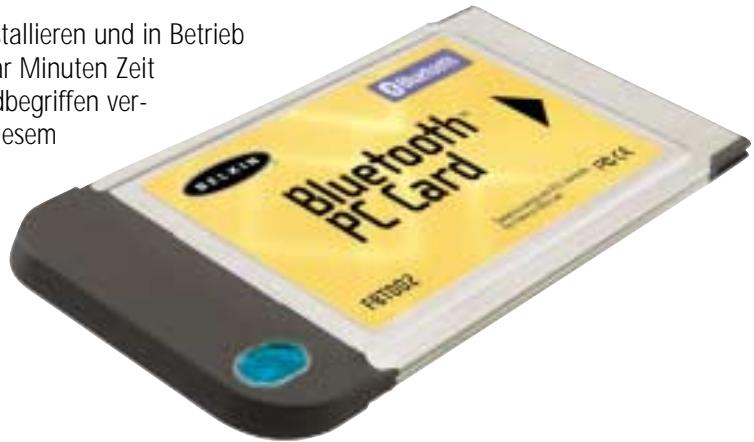
Wir beglückwünschen Sie zum Kauf der neuen Bluetooth PC-Card von Belkin, der Ihnen die drahtlose Welt von Bluetooth eröffnet. Jetzt können Sie Ihre Peripheriegeräte zu Hause, im Büro oder unterwegs in einem Abstand von bis zu 10 Meter betreiben, ohne dafür Kabel zu verlegen. Sie können jederzeit Adhoc-Verbindungen zwischen Geräten aufbauen, ohne ein Netzwerk zu konfigurierten.
Bevor Sie Ihre neue PC-Card installieren und in Betrieb nehmen, sollten Sie sich ein paar Minuten Zeit nehmen, um sich mit den Grundbegriffen vertraut zu machen, die Ihnen in diesem Handbuch begegnen werden. Auf Seite 26 finden Sie hierzu ein kleines Glossar.
TECHNISCHE DATEN
Die PC-Card entspricht den Spezifikationen von Bluetooth 1.1 und bietet Ihnen folgende Merkmale:
- Unterstützung für Microsoft® Windows® 98, ME, 2000 und XP
- Betriebsabstände von bis zu 10 Meter
- Punkt-zu-Mehrpunkt-Verbindungen
- Unterstützung von Datenraten bis zu 721 Kbit/s
- Integrierte Sicherheit: Verschlüsselung mit bis zu 128 Bit und Authentifizierung
TECHNISCHE DATEN (FORTS.)
Ihre PC-Card gibt Ihnen folgende Möglichkeiten – ganz ohne Kabelverbindung:
- Übertragen von Dateien
- Zugang zu DFÜ-Netzwerken
- Anschluss an LANs
• ActiveSync® Sitzungen - Anschließen von Geräten mit serieller Schnittstelle
• Austausch von PIM-Daten - Senden und Austauschen von elektronischen Visitenkarten
Die Bluetooth-Verbindungstechnik bietet die folgenden Grundfunktionen:
- Geräteerkennung
- Diensterkennung
• Herstellung von Verbindungen mit entfernten Geräten
PACKUNGSINHALT
- Bluetooth PC-Card
• CD-ROM mit Installationssoftware und Dokumentation - Benutzerhandbuch
• Installationsanleitung
SPEZIFIKATIONEN
Bluetooth Kompatibilität
Physische Schnittstelle:
Betriebsfrequenz:
Ausgangsleistung:
Empfindlichkeit:
Senderate:
Betrieb: 0 bis 55°C
Netztopologie:
Paketunterstützung:
Betrieb:
Frequenzkonstanz:
LED-Anzeige:
Antennentyp:
Abmessungen:
Gewicht:
Version 1.1
CardBus Typ II
2,4 bis 2,4835 GHz
0 dBm (1 mW), Klasse 2
-80 dBm bei 1E-3 Blockfehlerrate
723/57,6 Kbit/s
Reichweite: 10 m Radius in Innenräumen
Punkt-zu-Mehrpunkt
Pakete mit 1/3/5 Zeitscheiben
Master/Slave
+/- 10 ppm
Netzschalter, Datenverkehr
intern
H x B x L: 5 mm x 54 mm x 100,7 mm
38,3 g
Betriebstemperatur:
Lagertemperatur:
Relative Luftfeuchtigkeit:
Eingangsspannung
Nennstrom:
Unterstützungsprofile:
0 - 50 °C
-33 - 55 °C
93 %, nicht-kondensierend
5,0 V DC
350 mA
Diensterkennung
Datenübertragung, Serielle Schnittstelle, DUN, LAN, Generischer Objektaustausch (GOE), Visitenkarte, Push, Pull & Exchange
Unterstütztes
Betriebssystem:
Windows 98 SE, 2000, ME, XP
Unangekündigte technische Änderungen jederzeit vorbehalten.
SYSTEMANFORDERUNGEN
• PC-kompatibler Computer, Prozessor mit mindestens 200 MHz
- Speicher: mindestens 64 MB; 128 MB empfohlen
• Freier CardBus Typ II kompatibler PCMCIA-Steckplatz
• Windows 98 SE, 2000, ME, XP
UNTERSTÜTZTE PROFILE
Die Dienste, die Ihre PC-Card unterstützt, sind als "Profile" definiert. Es stehen folgende Profile zur Verfügung:
- Generischer Zugang
- Diensterkennung
- Serielle Schnittstelle
• LAN-Zugang - DFÜ-Netzwerk
- Object Push
- Dateiübertragung
- Synchronisierung
- Generischer Objektaustausch (GOE)
SOFTWARE-EINRICHTUNG
Schließen Sie die PC-Card erst nach der Installation an Ihr Notebook an.
Software-Installation unter Windows 98 SE, ME, 2000 und XP
- Legen Sie die Softwareinstallations-CD in das CD-ROM-Laufwerk ein.
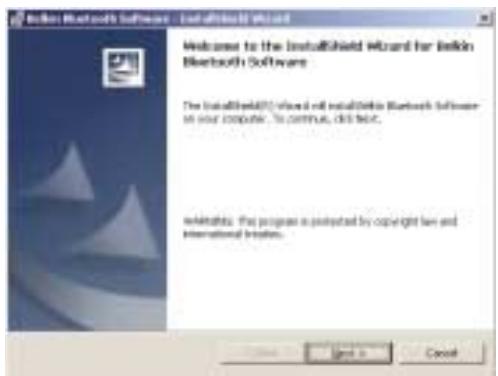
- Daraufhin erscheint der Softwareinstallations-Assistent. Klicken Sie auf "Weiter", um die Installation zu starten.
SOFTWARE-EINRICHTUNG (FORTS.)
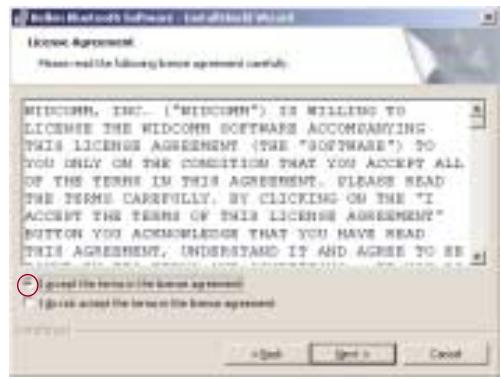
- Wählen Sie die Option "I accept the terms in the license agreement" (Hiermit nehme ich die Bedingungen der Lizenzvereinbarung an), um die Lizenzvereinbarung anzunehmen. Klicken Sie auf "Weiter".
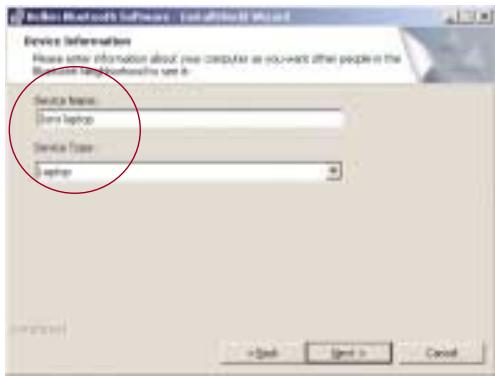
- Geben Sie einen Namen für Ihr Gerät ein, und wählen Sie den Computer aus, an den die PC-Card angeschlossen wird. Klicken Sie auf "Weiter".
SOFTWARE-EINRICHTUNG (FORTS.)
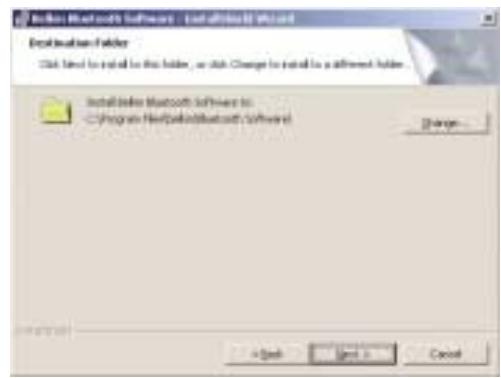
- Legen Sie den Pfad auf der Festplatte fest, unter dem Sie die Software und die Treiber installieren möchten. Empfohlen wird das vorgegebene Verzeichnis "C:\Programme\belkin\Bluetooth Software". Klicken Sie auf "Weiter".
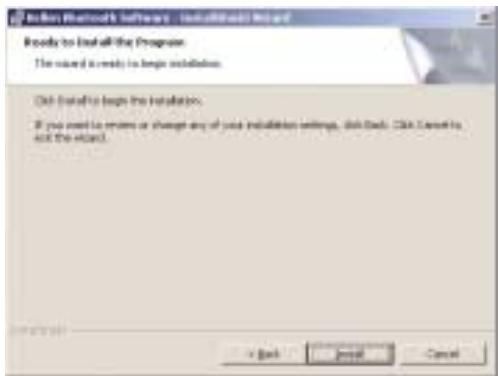
- Bestätigen Sie den Start der Installation, indem Sie auf "Install" (Installieren) klicken.
SOFTWARE-EINRICHTUNGN (FORTS.)
Hinweis: Wenn während der Installation ein Warnhinweis erscheint, der auf eine fehlende Signatur hinweist, klicken Sie auf "Ja" bzw. "OK", um die Installation fortzusetzen.
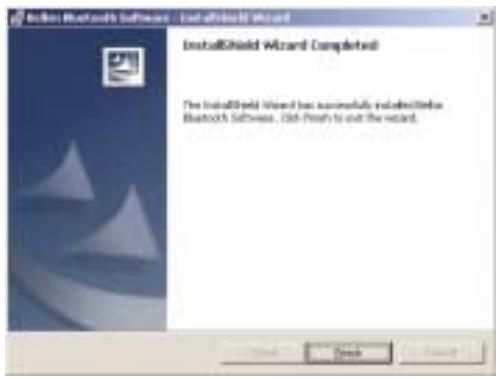
- Bestätigen Sie den Abschluss der Installation. Klicken Sie auf "Fertigstellen", und führen Sie einen Neustart durch.
Hinweis: Schützen Sie Ihre PC-Card vor statischen Entladungen. Statische Entladungen können die empfindlichen elektronischen Komponenten beschädigen! Um Ihr Gerät zu schützen, berühren Sie stets das Metallgehäuse Ihres Computers, bevor Sie die PC-Card anfassen. Dadurch werden mögliche elektrostatische Ladungen entladen. Elektrostatische Spannungen entstehen vor allem bei trockener Witterung und beim Laufen über Teppichböden.
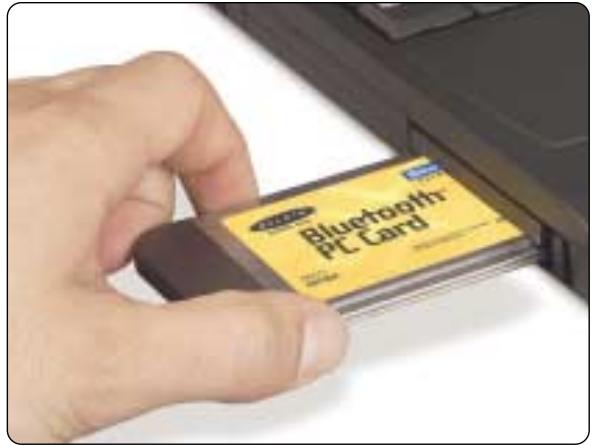
- Stecken Sie die PC-Card nach der Softwareinstallation und dem Neustart des Notebooks in einen freien PCMCIA-Steckplatz ein. Dabei muss das farbige Etikett der PC-Card nach oben zeigen.
- Jetzt müsste das Betriebssystem melden, dass ein Hardware-Gerät gefunden wurde.
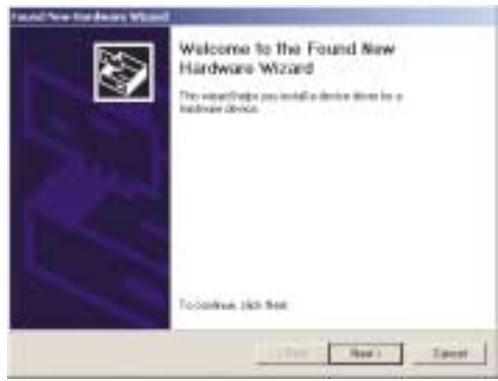
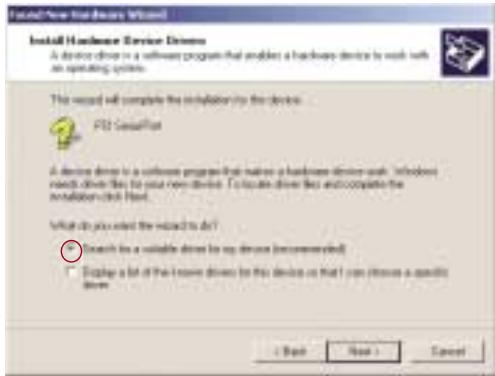
- Wählen Sie Option: "Nach einem passenden Treiber für das Gerät suchen". Klicken Sie auf "Weiter".
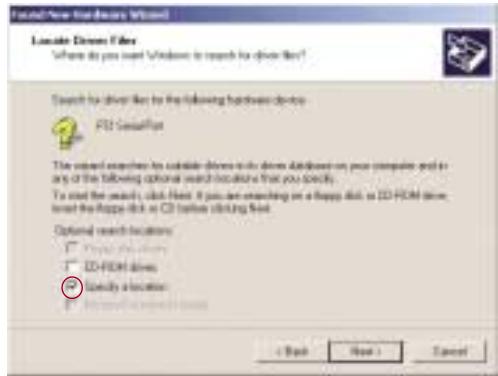
- Wählen Sie "Specify a location" ("Andere Quelle angeben"). Klicken Sie auf "Weiter".
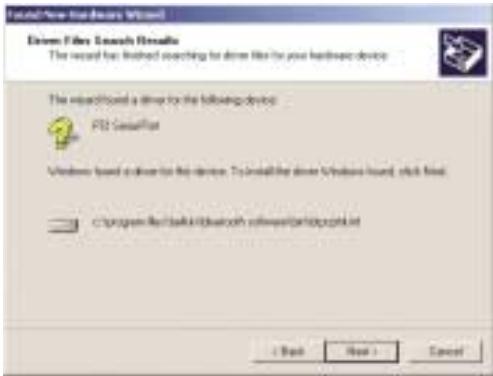
- Bestätigen Sie, dass der Gerätetreiber gefunden wurde, und klicken Sie auf "Weiter".
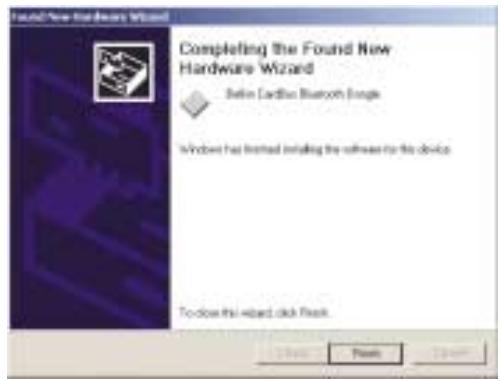
-
In einem Fenster wird der Abschluss der Hardwareinstallation bestätigt. Klicken Sie auf "Fertigstellen".
-
Jetzt müsste auf dem Bildschirm "My Bluetooth Places" erscheinen. Die Installation ist abgeschlossen.
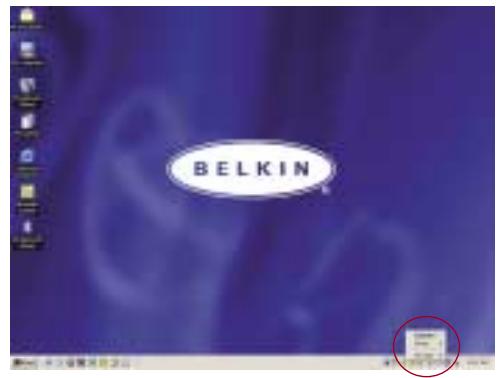
Um die Konfigurationen der Bluetooth-Software für das Windows Betriebssystem Ihren Bedürfnissen anzupassen, gehen Sie folgendermaßen vor:
- Klicken Sie auf das Bluetooth-Symbol unten rechts in der Task-Leiste. Im angezeigten Dialogfeld "Bluetooth Configuration" (Bluetooth-Konfiguration) können Sie die Einstellungen von "Explore"
(Suche), "Setup" (Konfigurierung) und "Services" (Dienste) festlegen. Das Menü "Setup" (Einrichtung) enthält die Untermenüs "Security" (Sicherheit) und "Configuration" (Konfiguration).
BLUETOOTH-KONFIGURATIONSEINSTELLUNGEN (FORTS.)
- Klicken Sie auf "Configuration" (Konfiguration).
a) Auf der Registerkarte "General" (Allgemeine Einstellungen) können Sie den Benutzernamen, den Typ und den Sicherheitstyp des Computers einstellen.
b) Auf der Registerkarte "Accessibility" (Verfügbarkeit) legen Sie fest, welche Geräte im einzelnen auf den Computer des Benutzers zugreifen dürfen.
c) Auf der Registerkarte "Discovery" (Suche) legen Sie fest, auf welche Geräte, Gerätetypen und Geräteklassen der Computer zugreifen kann.
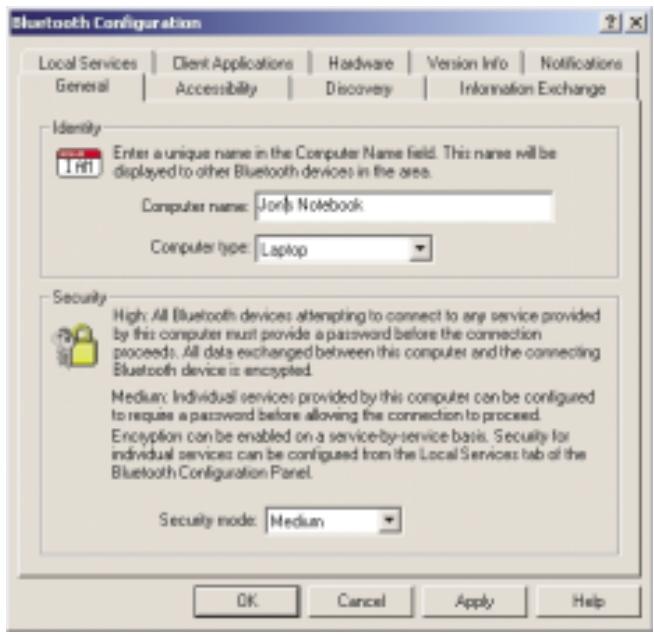
d) Auf der Registerkarte "Information Exchange" (Datenaustausch) legen Sie den Pfad für bestimmte Dateitypen fest.
e) Auf der Registerkarte "Local Services" (Lokale Dienste) legen Sie die Dienste fest, die dieser Computer anderen Computern zur Verfügung stellt.
f) Auf der Registerkarte "Client Applications" (Client-Anwendungen) werden die Eigenschaften der verschiedenen Anwendungen angezeigt.
g) Auf der Registerkarte "Hardware" werden Informationen zur Hardware des Benutzers aufge- listet.
h) Auf der Registerkarte "Version Info" (Version) wird die Versionsnummer der Softwarekomponente angegeben.
i) Auf der Registerkarte "Notifications" (Meldungen) können Sie Wave-Dateien (*.wav) festlegen, die bei verschiedenen Bluetooth-Ereignissen abgespielt werden.
Das Programm "My Bluetooth Places" bietet eine schnelle und einfache Möglichkeit für die Durchführung verschiedener Anwendungsdienste über Bluetooth-Verbindungen. In der Hilfe-Datei des Programms "My Bluetooth Places" finden Sie eine Reihe von Bluetooth-Diensten mit entsprechender Erläuterung.
Bluetooth-Dienste
DFÜ-Netzwerk: Ermöglicht dem Computer (als Client) die Herstellung einer drahtlosen Bluetooth-Verbindung zu einem Bluetooth-Gerät (als Server), um den Modemdienst des Servers zum Internet zu nutzen.
Generic Serial (Generische Seriellverbindung): Ermöglicht dem Computer (als Client) die Herstellung einer drahtlosen Bluetooth-Verbindung zu einem Bluetooth-Gerät (als Server), damit Altgeräte mit serieller Schnittstelle eine temporäre serielle Verbindung nutzen können.
LAN-Zugang: Ermöglicht dem Computer (als Client) die Herstellung einer drahtlosen Bluetooth-Verbindung zu einem Bluetooth-Gerät (als Server), um das Netzwerk zu nutzen, an das der Server angeschlossen ist.
Fax-Client: Ermöglicht dem Computer (als Client) die Herstellung einer drahtlosen Bluetooth-Verbindung zu einem Bluetooth-Gerät (als Server), um den Faxdienst des Servers zu nutzen.
FTP: Ermöglicht dem Computer (als Client) die Herstellung einer drahtlosen Bluetooth-Verbindung zu einem Bluetooth-Gerät (als Server), um Dateisystem-Operationen durchzuführen.
Inbox (Posteingang): Ermöglicht dem Computer (als Client) die Herstellung einer drahtlosen Bluetooth-Verbindung zu einem Bluetooth-Gerät (als Server), um mit Hilfe des Server-PIM Dateien zu übertragen, zum Beispiel Visitenkarten oder E-Mails.
OBEX IrMC Sync: Ermöglicht dem Computer (als Client) die Herstellung einer drahtlosen Bluetooth-Verbindung zu einem Bluetooth-Gerät (als Server), um die Adressbücher der beiden Geräte miteinander zu synchronisieren.
So nutzen Sie das Programm "My Bluetooth Places":
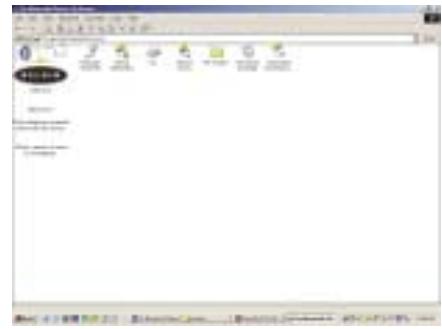
- Klicken Sie auf "My Bluetooth Places". Im Fenster werden drei Symbole angezeigt: "My Device" (Mein Gerät), "Entire Bluetooth Neighborhood" (Gesamte Bluetooth-Umgebung) und "Add Bluetooth Connection" (Bluetooth-Verbindung hinzufügen).
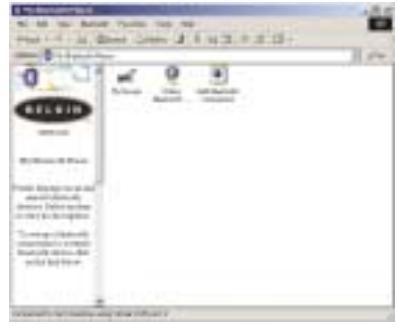
- Klicken Sie auf "My Device", um festzustellen, welche Anwendungsdienste zur Verbindung mit anderen Geräte zur Verfügung stehen. Die Symbole ohne "X" stehen für verfügbare Bluetooth-Dienste.
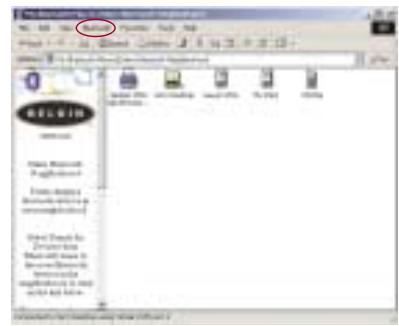
- Klicken Sie im Fenster "My Bluetooth Places" auf "Entire Bluetooth Neighborhood" (Gesamte Bluetooth-Umgebung), um nach verfügbaren Geräten zu suchen. Wenn Bluetooth-Geräte ermittelt werden, erscheinen entsprechende Symbole mit den Gerätenamen auf dem Bildschirm. Sie können eine Suche nach Geräten auslösen, indem Sie aus der Symbolleiste des Fensters "Entire Bluetooth Neighborhood" die Option "Bluetooth" wählen.
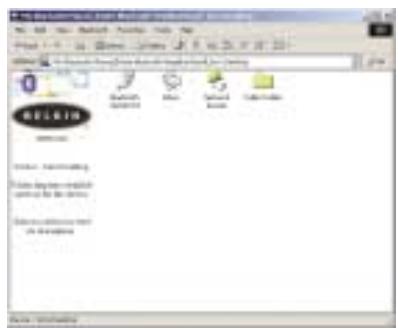
- Klicken Sie auf die einzelnen verfügbaren Geräte, zum Beispiel auf den Gerätenamen "Bernds Rechner", um die verfügbaren Dienste auflisten zu lassen. Doppelklicken Sie auf die einzelnen Symbole, um die verschiedenen Dienstefenster zu öffnen.
In diesem Abschnitt wird beschrieben, wie Sie die Software, die Sie zur Nutzung der PC-Card benötigen, wieder deinstallieren.
- Legen Sie die enthaltene CD-ROM ein.
- Jetzt müsste der Installations-Assistent automnavigieren Sie durch die CD-ROM, und führen Sie die Datei "setup.exe" aus.
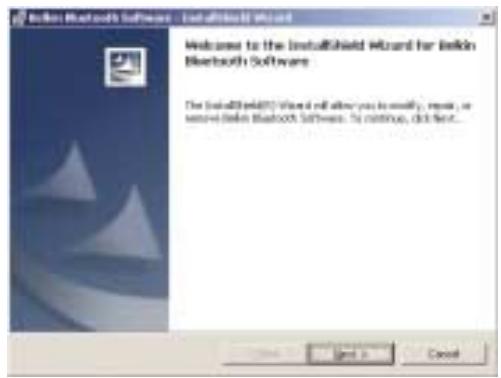
- Jetzt müsste das Fenster "InstallShield" geöffnet werden. Klicken Sie auf "Weiter".
-
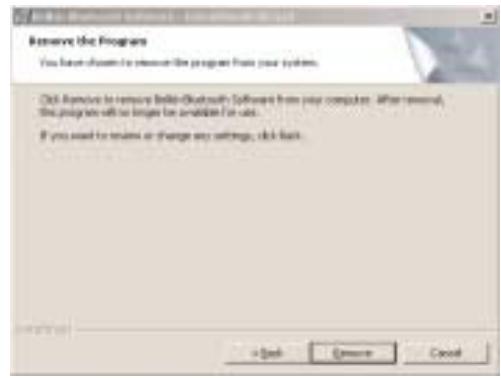
Klicken Sie auf "Remove" (Entfernen), um den Deinstallations-Assistenten zu starten und die Software zu deinstallieren.
-
Klicken Sie auf "Fertigstellen", um die Deinstallation abzuschließen.
| Authentifizierung | Sicherheitsfunktion, die vom Benutzer die Eingabe eines nummerischen Kennworts verlangt, bevor Daten ausgetauscht werden. |
| Autorisierung | Sicherheitsfunktion, die vom Benutzer eine Genehmigung anfordert, bevor ein anderer Benutzer Daten gemeinsam nutzen kann. |
| Bluetooth-Umgebung | Eine Reihe von Bluetooth-Geräten |
| Diensterkennung | Bestimmt, welche Anwendungen andere Geräte mit Ihrem Gerät gemeinsam haben. |
| Gerät | Bluetooth-fähiges Gerät. |
| Geräteadresse | Eindeutige elektronische Adresse eines Bluetooth-Geräts. |
| Geräteerkennung | Suche und Erkennung eines Bluetooth-Geräts durch ein anderes Gerät. |
| Gerätegruppe | Zusammenstellung mehrerer Bluetooth-Geräte zu einer Gruppe, in der Regel zur Durchführung entsprechender Aufgaben. |
| Gerätename | Name, den ein Bluetooth-Gerät angibt, wenn es von einem anderen Gerät abgefragt wird. |
| Verknüpftes Gerät | Gerät, das von Ihrem Gerät erkannt und für das keine Authentifizierung oder Autorisierung verlangt wird. |
FCC/CE-ERKLÄRUNG
KONFORMITÄTSERKLÄRUNG ZUR EINHALTUNG DER FCC-BESTIMMUNGEN ÜBER DIE ELEKTROMAGNETISCHE VERTRÄGLICHKEIT
Hiermit erklären wir, Belkin Components, eine Gesellschaft mit Sitz in 501 West Walnut Street, Compton, CA 90220, USA, in alleiniger Verantwortung, dass dieser Artikel Nr.
F8T002
auf den sich diese Erklärung bezieht, Abschnitt 15 der FCC-Bestimmungen entspricht. Der Betrieb unterliegt den beiden folgenden Bedingungen: (1) Dieses Gerät darf schädigende Störungen nicht verursachen, und (2) dieses Gerät muss jedwede Störung annehmen, einschließlich der Störungen, die einen unerwünschten Betrieb verursachen könnten.
Achtung: hochfrequente Strahlungen
Die Strahlungsleistung dieses Geräts liegt deutlich unter den FCC-Grenzwerten für hochfrequente Strahlungen. Dennoch ist bei der Gerätenutzung darauf zu achten, dass im Normalbetrieb Menschen möglichst nicht mit schädlichen Strahlungen in Berührung kommen. Beim Anschluss einer externen Antenne an das Gerät muss die Antenne so aufgestellt werden, dass im Normalbetrieb Menschen möglichst nicht mit schädlichen Strahlungen in Berührung kommen. Um sicherzustellen, dass die FCC-Grenzwerte für Belastungen durch hochfrequente Strahlungen nicht überschritten werden, ist im Normalbetrieb stets ein Abstand von mindestens 20 cm zur Antenne einzuhalten.
FCC-Erklärung zur Funkentstörung
Dieses Gerät entspricht nachweislich den Grenzwerten für Digitalgeräte der Klasse B gemäß Abschnitt 15 der FCC-Bestimmungen. Diese Grenzwerte dienen dem angemessenen Schutz vor schädlichen Strahlungen beim Betrieb von Geräten im Wohnbereich.
FCC/CE-ERKLÄRUNG (FORTS.)
Das Gerät erzeugt und verwendet hochfrequente Strahlungen und kann sie ausstrahlen. Wird das Gerät nicht gemäß den Bedienungsanweisungen aufgestellt und betrieben, so können Störungen beim Radio- und Fernsehempfang auftreten (was sich durch Ein- und Ausschalten des Geräts feststellen lässt). In diesem Fall empfiehlt sich die Behebung der Störung durch eine oder mehrere der folgenden Maßnahmen:
- Richten Sie die Empfangsantenne neu aus.
• Vergrößern Sie den Abstand zwischen Gerät und Empfänger. - Schließen Sie das Gerät an einer anderen Steckdose an, so dass Gerät und Empfänger an verschiedenen Stromkreisen angeschlossen sind.
- Wenden Sie sich an Ihren Händler oder einen qualifizierten Rundfunk-/Fernsehtechniker, wenn Sie weitere Hilfe benötigen.
Änderungen und Eingriffe
Gemäß den FCC-Bestimmungen weisen wir darauf hin, dass Änderungen und Eingriffe, die ohne ausdrückliche Genehmigung seitens Belkin Components erfolgen, zum Erlöschen der Betriebsgenehmigung für dieses Gerät führen können.
IC-Hinweis (Kanada)
Das Funksystem dieses Geräts entspricht den Bestimmungen RSS 139 und RSS 210 von Industry Canada. Dieses digitale Gerät der Klasse B entspricht der kanadischen Norm ICES-003.
Die Kennzeichnung von Endeinrichtungen mit dem Zeichen CE 0359 oder dem CE-Symbol gibt an, dass das Gerät der Richtlinie 1999/5/EG (R/TTE-Richtlinie) der EU-Kommission entspricht.
CE 0682 ⚠
FCC/CE-ERKLÄRUNG (FORTS.)
Aus einer solchen Kennzeichnung geht hervor, dass das Gerät den folgenden europäischen Normen entspricht (in Klammern die entsprechenden internationalen Standards):
• EN 60950 (IEC60950): Sicherheit von Einrichtungen der Informationstechnik
• EN 300 328 Technische Anforderungen an Funkgeräte
• EN 300 826 Allgemeine Anforderungen zu elektromagnetischen Strahlungen von Funkgeräten
Den Sendertyp finden Sie auf dem Produkterkennungsschild Ihres Belkin-Produkts.
Produkte mit dem CE-Zeichen entsprechen der Richtlinie zur Elektromagnetischen Verträglichkeit (89/336/EWG) und der Niederspannungsrichtlinie (72/23/EWG) der EU-Kommision. Aus der Einhaltung dieser Richtlinien geht hervor, dass das Gerät den folgenden europäischen Normen entspricht (in Klammern die entsprechenden internationalen Standards):
• EN 55022 (CISPR 22): Funkstörungen
• EN 55024 (IEC61000-4-2,3,4,5,6,8,11)- Störfestigkeit
• EN 61000-3-2 (IEC610000-3-2) - Oberschwingungsströme
• EN 61000-3-3 (IEC610000-3-2) - Grenzwerte für Spannungsschwankungen und Flicker
• EN 60950 (IEC60950): Sicherheit von Einrichtungen der Informationstechnik
Produkte mit diesem Sender werden mit dem CD 0359 oder CE-Symbol versehen und sind ggf. auch mit dem CE-Zeichen gekennzeichnet.
CE 0682!
CE
HINWEIS
Einjährige Produktgarantie von Belkin Components
Belkin Components gewährleistet hiermit, dass dieses Produkt während des Garantiezeitraums keine Verarbeitungs- und Materialfehler aufweist. Bei Feststellung eines Fehlers wird Belkin das Produkt nach eigenem Ermessen entweder kostenlos reparieren oder austauschen, sofern es während des Garantiezeitraums ausreichend frankiert an den autorisierten Belkin-Händler zurückgegeben wurde, bei dem es erworben wurde. Ein Kaufnachweis kann verlangt werden.
Diese Garantie erstreckt sich nicht auf die Beschädigung des Produkts durch Unfall, missbräuchliche, unsachgemäße oder fehlerhafte Verwendung oder Anwendung. Ebenso ist die Garantie unwirksam, wenn das Produkt ohne schriftliche Genehmigung durch Belkin verändert wurde oder wenn eine Belkin-Seriennummer entfernt oder unkenntlich gemacht wurde.
Die vorstehenden Garantiebedingungen und Rechtsbehelfe schließen alle anderen Gewährleistungen und Rechtsbehelfe - ob mündlich oder schriftlich, ausdrücklich oder konkludent - aus und treten an deren Stelle. Belkin übernimmt insbesondere keinerlei konkludente Gewährleistungen, u.a. auch keine Gewährleistung der Eignung für einen bestimmten Zweck oder der handelsüblichen Qualität.
Kein Händler, Bevollmächtigter bzw. Vertreter oder Mitarbeiter von Belkin ist befugt, diese Gewährleistungsregelung in irgendeiner Weise abzuändern oder zu ergänzen.
Belkin haftet nicht für konkret besondere, durch Zufall eingetretene oder Folgeschäden aufgrund der Verletzung einer Gewährleistung oder nach Maßgabe einer anderen Rechtslehre (u.a. für entgangene Gewinne, Ausfallzeiten, Geschäfts- oder Firmenwerteinbußen bzw. die Beschädigung, Neuprogrammierung oder Wiederherstellung von Programmen oder Daten nach Speicherung in oder Nutzung in Verbindung mit Belkin-Produkten).
Da in manchen Ländern der Ausschluss oder die Beschränkung der Haftung für durch Zufall eingetretene oder Folgeschäden bzw. ein Ausschluss konkludenter Gewährleistungen nicht zulässig ist, haben die vorstehenden Beschränkungen und Ausschlussregelungen für Sie möglicherweise keine Gültigkeit. Diese Garantie räumt Ihnen spezifische Rechte ein, die von Land zu Land unterschiedlich ausgestaltet sind.
P74072ea_F8T002_man.qxd 18-03-2003 14:10 Page 1
INHOUD
Inleiding 2
Producteigenschappen 3
Inhoud verpakking 5
PRODUCTEIGENSCHAPPEN
PRODUCTEIGENSCHAPPEN (VERVOLG)
ONDERSTEUNDE PROFIELEN
© 2002 Belkin Corporation. Alle Rechte vorbehalten. Alle Produktnamen sind eingetragene Marken der angegebenen Hersteller.
Die Bezeichnung Bluetooth und die anderweitigen Bluetooth Marken sind Eigentum der Bluetooth SIG, Inc. Verwendung durch Belkin unter Lizenz.